
EMEET PIXY — руководство по настройке: как создать идеальный сетап с ИИ-камерой
Создание профессиональных онлайн-трансляций раньше требовало дорогостоящего оборудования, сложных настроек и работы отдельного оператора. С появлением ИИ-камер ситуация изменилась. Веб-камера EMEET PIXY с функциями панорамирования, наклона и зума (PTZ) и встроенным искусственным интеллектом автоматически удерживает спикера в кадре, обеспечивая студийное качество видео без лишних усилий. Данное руководство поможет вам правильно установить камеру, освоить режимы работы и настроить автоматизацию для плавного съемочного процесса.
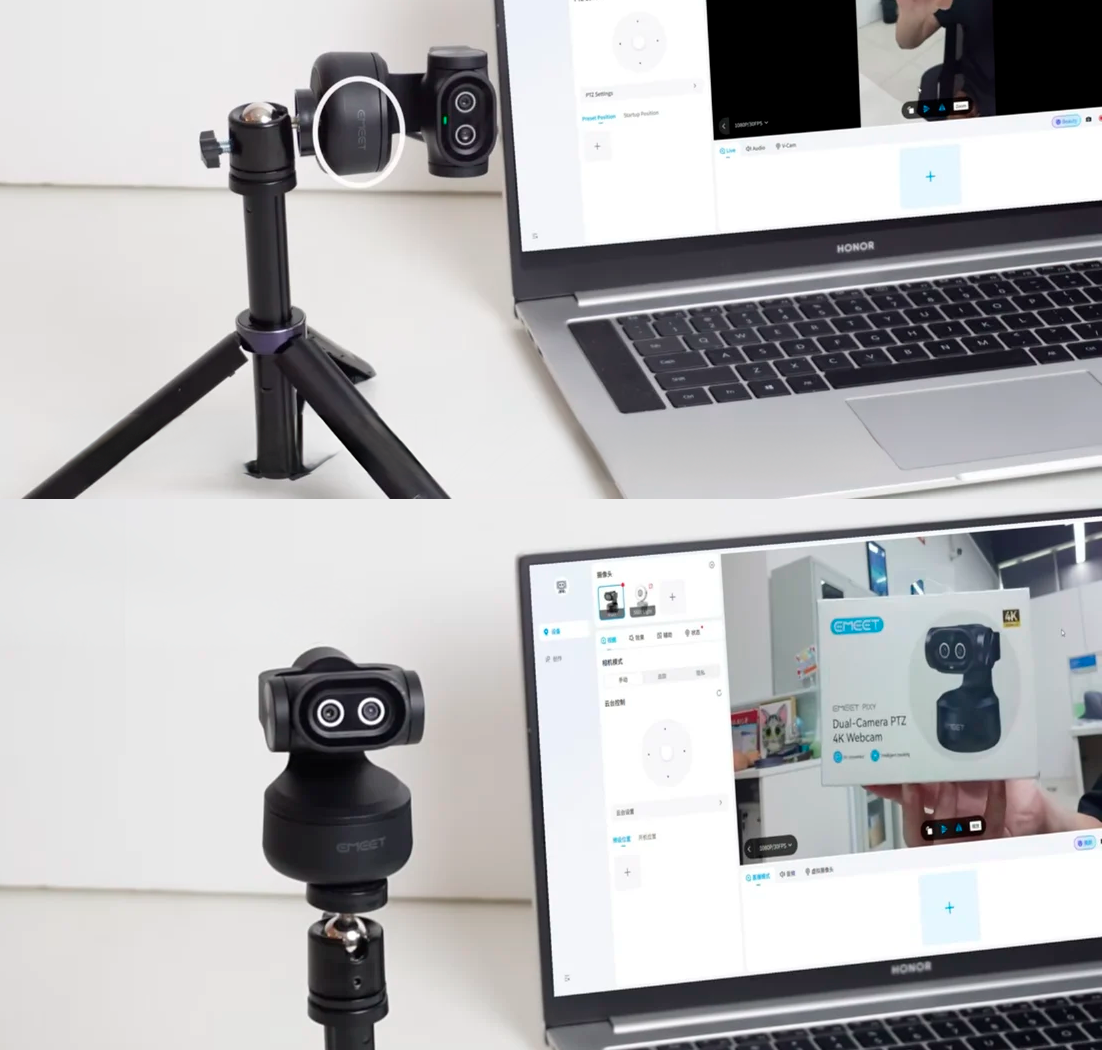 |
Правильная установка и монтаж EMEET PIXY Для точной работы алгоритмов искусственного интеллекта веб-камеру EMEET PIXY необходимо смонтировать в правильном положении.
|
Режимы работы PTZ-стабилизатора
Камера EMEET PIXY оснащена двухосевым стабилизатором, который обеспечивает поворот на 310° по горизонтали и наклон на 180° по вертикали. Через фирменное программное обеспечение EMEET Studio можно переключаться между тремя ключевыми режимами:
|
1. Ручной режим (Manual Mode) В этом режиме автоматическое отслеживание отключено, а направление веб-камеры EMEET PIXY адается пользователем. Это идеальное решение для предметных демонстраций, съемки рабочего стола или статичных туториалов.
Важно: после поворота удерживайте камеру в нужном положении около 2 секунд, чтобы стабилизатор зафиксировал и заблокировал этот угол. Если отпустить объектив сразу, он вернется в исходную точку. |
|
 |
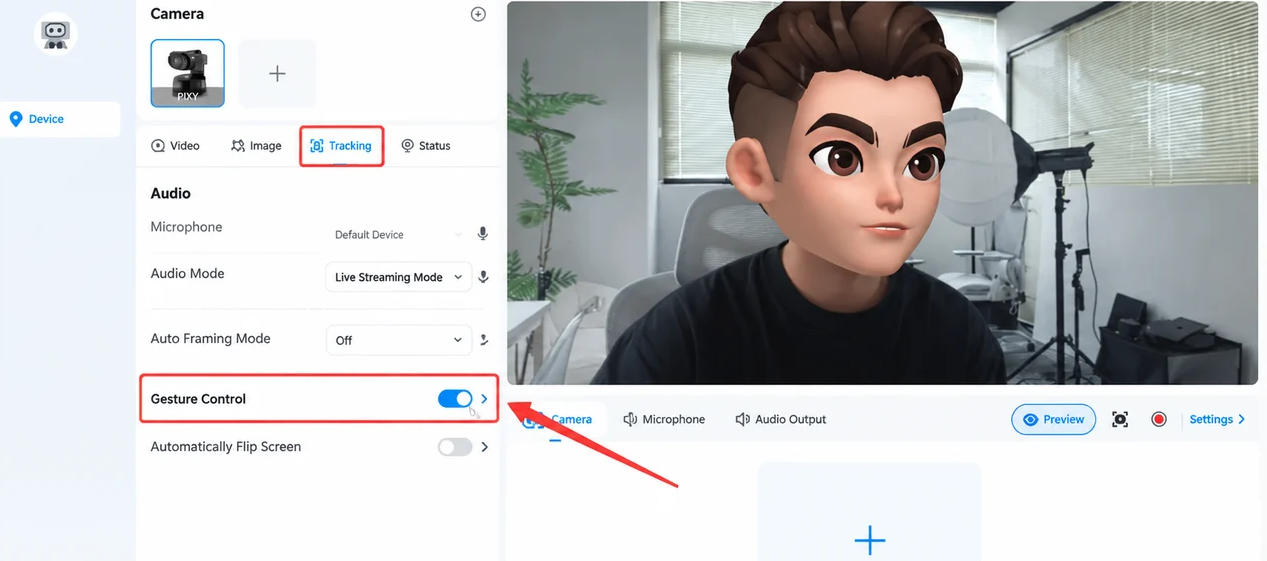
2. Режим отслеживания (Tracking Mode) Включает алгоритмы распознавания человека, которые удерживают вас по центру кадра при перемещении по комнате. Подходит для динамичных трансляций, фитнес-тренировок и презентаций.
|
|
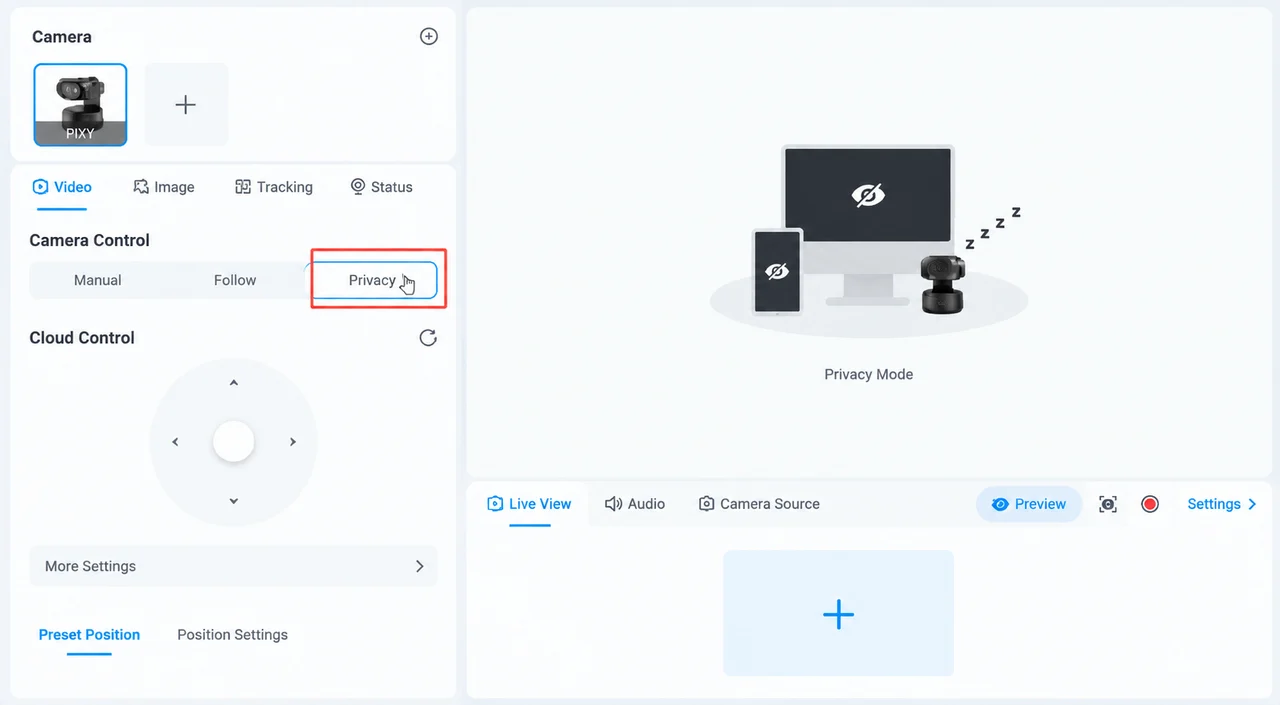
3. Режим приватности (Privacy Mode) Защищает вашу конфиденциальность, когда веб-камера EMEET PIXY подключена к ПК, но не используется. Объектив физически разворачивается строго вниз, а передача видеосигнала программно блокируется.
Примечание: режим приватности физически недоступен при вертикальной (портретной) установке камеры. |
|
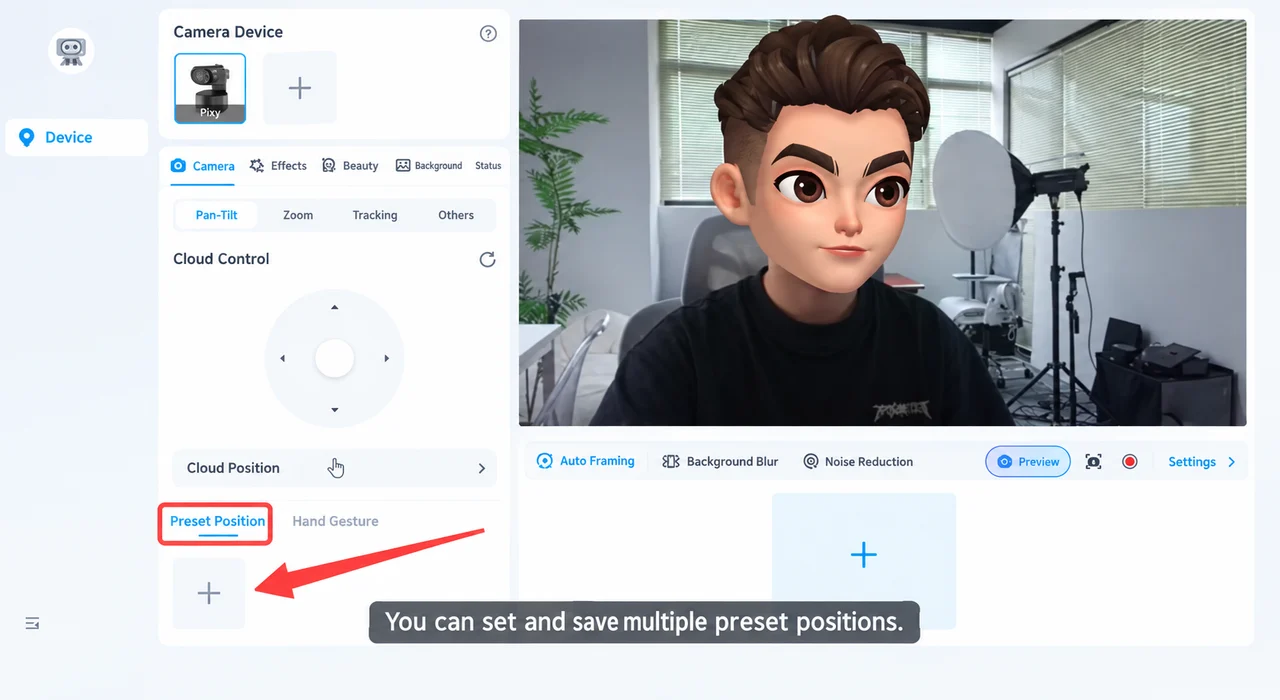 |
Автоматизация и управление пресетами Чтобы ускорить подготовку к каждому эфиру, используйте функции памяти устройства:
|
Дистанционное управление (Опционально)
Для еще большего удобства можно приобрести фирменный пульт дистанционного управления R2, который работает через USB-адаптер при запущенном приложении EMEET Studio и позволяет менять настройки яркости, зума, отражать зеркально или переворачивать изображение, а также управлять стабилизатором на расстоянии.
Веб-камера EMEET PIXY кардинально меняет подход к организации съемочного процесса, превращая его из ресурсоемкой задачи в быстрый и предсказуемый алгоритм. Внедрение этой модели в регулярную практику — это в первую очередь шаг к оптимизации внутренних ресурсов компании:
- Прямая экономия бюджета: интеллектуальный PTZ-стабилизатор и автотрекинг полностью заменяют ручной труд оператора на коммерческих трансляциях, обучающих курсах или вебинарах.
- Минимизация человеческого фактора: спикер или ведущий может полностью сосредоточиться на продукте и подаче материала, пока автоматика берет на себя центрирование кадра, удержание фокуса за 0,2 секунды и адаптацию под освещение.
- Масштабируемость и мобильность: возможность быстрого развертывания сетапа, сохранение индивидуальных стартовых позиций и управление пресетами позволяют моментально переключаться между разными сценариями — от детальной демонстрации товаров до проведения масштабных онлайн-лекций.